


 En el cuadro de diálogo Elegir un gráfico SmartArt, haga clic en el tipo y en el diseño que desea.
Clases de grafico smartart
Ala hora de usted elegir un grafico smartart usted puede entre diversos gráficos como: lista, proceso, ciclo, jerarquía, relación, matriz, pirámide. En la cual usted puede elegir con la que mejor le guste trabajar.
CAMBIAR LOS COLORES DE TODO UN GRÁFICO SMARTART
Puede aplicar variaciones de color derivadas del tema de colores (colores del tema: conjunto de colores que se utiliza en un archivo. Los colores del tema, las fuentes del tema y los efectos del tema constituyen un tema.) a las formas del diseño del gráfico SmartArt.
1.Haga clic en el gráfico SmartArt.
2.En Herramientas de SmartArt, en la ficha Diseño, en el grupo Estilos SmartArt, haga clic en Cambiar colores. 
Aplicar un estilo SmartArt a todo un gráfico SmartArt
Un estilo SmartArt es una combinación de varios efectos, como estilo de línea, bisel o 3D, que se puede aplicar a las formas en el diseño del gráfico SmartArt para crear en un aspecto único y de diseño profesional.
1. Haga clic en el gráfico SmartArt.
2. En Herramientas de SmartArt, en la ficha Diseño, en el grupo Estilos SmartArt, haga clic en el estilo de gráfico SmartArt que desee.
GRAFICO
Office Word 2007 incluye muchos tipos distintos de gráficos que puede utilizar para informar a su audiencia acerca de los niveles de inventario, los cambios organizativos, las cifras de ventas, etc. Los gráficos están totalmente integrados con Office Word
COMO INSERTAR UN GRAFICO
Para poder insertar un grafico En la ficha Insertar, en el grupo Ilustraciones, haga clic en grafico. Como lo muestra la figura.
 HIPERVÍNCULO
 CREAR UN HIPERVÍNCULO PERSONALIZADO A UN DOCUMENTO, UN ARCHIVO O UNA PÁGINA WEB
 Pie de página: es el texto o grafico que aparecen en la parte inferior de una pagina.
 NUMERACION DE PÁGINA
 Se utiliza para enumerar una pagina, en la parte superior, ya sea a la izquierda, centro o derecha y con la opción de numero con formas.
  Lo utilizamos para enumerar una página en la parte inferior, ya sea a la izquierda, centro o derecha y con la opción de número con formas.
  Esto sirve para colocarle numeración a las paginas dentro de las márgenes establecidas, ya sea en la mitad de la hoja o mas arriba y de diferentes formas en círculos y flechas.
 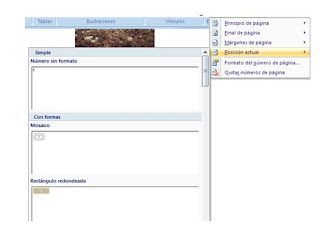 Se utiliza para llevar una numeración manual de acuerdo en donde este ubicado el cursor, esto puede hacerse mediante numero sin formato o formas.
  ·Esta opción sirve para insertar la enumeración sea con cardinales, romanos o alfabéticamente.
 SOBRES: Crea e imprime sobres, al hacer clic en sobre puede incluir un remite, o el que esta pre configurado. Para imprimirlo debe: colóquelo en la impresora de la forma indicada en el cuadro papel y, a hace clic en imprimir.
Etiquetas: Crear etiquetas, puede elegir de entre un número de estilos y formas conocidas de etiquetas de papel, para seleccionar el tipo de etiquetas haga clic en opciones para etiquetas y elija su opción haci: Y después le da aceptar
CREAR: Para crear una correspondencia.

 Hay se escogen las columnas como tratamiento que seria doctor el nombre que podría ser por ejemplo Laura hay otros campos como ciudad, teléfono privado, si no estas un campo que tu necesitas das en personalizar columnas después das cambiar y después aceptar.
  Archivo de origen de datos se utiliza para guardar un archivo o para abrirlo, anotas el nombre del archivo en nombre de archivos y luego le das clic en abrir y veras el archivo guardado.

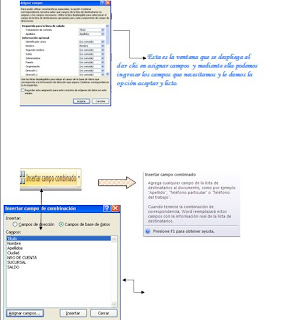
 Esta es lista de destinarios que se utilizara en la combinación, use las siguientes opciones para agregar o cambiar la lista, utilice las casillas de verificación para agregar quitar destinarios de la combinación. Cuando la lista esta terminado, haga clic en aceptar.
  En este icono podemos encontrar opciones para insertar de una manera mas pràctica y fàcil las direcciones de las correspondencias , insertar un saludo , insertar nuevos campos combinados e incluso decidir si el pròximo documento llevara el mismo contenido que el anterior o cambia en algùn aspecto o campo.

 Mediante esta ventana Podemos insertar un nuevo Campo como por ejm: Nombre o apellido
 Para insertar una linea de saludo lo hacemos de la siguiente manera:


 Al hacer clic en este comando iniciamos una lista de multinivel.

