· Si queremos que modifiquen el documento pero solo que puedan escribir con un tipo y tamaño de fuente le damos en LIMITAR EL FORMATO A UNA SELECCION DE ESTILOS.
 · Si queremos que modifiquen el documento pero solo que puedan escribir con un tipo y tamaño de fuente le damos en LIMITAR EL FORMATO A UNA SELECCION DE ESTILOS.

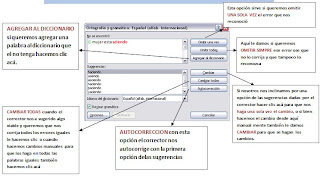
· Para hacer la corrección de una palabras se hace lo siguiente
Esta opción sirve si queremos omitir UNA SOLA VEZ el error que nos reconoció
DESPUES DE HABER RECONOCIDO EL ERROR HAY VARIAS FORMAS DE CORREGIRLO


Como vemos en la imagen anterior, los pasos de insertar una portada son sencillos.
Damos clic en insertar, portada y posteriormente elegimos la portada que deseamos insertar, luego la modificamos siguiendo los pasos con la información que deseemos anexar como titulo, autor y otros datos.
PÁGINA EN BLANCO
Damos clic simplemente al botón “página en blanco” e inmediatamente una nueva página de texto en blanco es insertada.

SALTO DE PÁGINA


 Los cuadros de texto suelen ser rectangulares, generalmente tienen un fondo blanco y están vacíos de texto, para que el usuario pueda escribir en éstos.


Si queremos insertar una columna, una fila, unir las celdas, etc. lo haremos mediante el menú Tabla, donde tenemos todas las opciones de trabajo
INTRODUCCIÓN DE DATOS
En las tablas se puede insertar texto perfectamente. Tan sólo hay que situarse con el cursor del ratón en una celda de una columna o una fila y rellenarla con los datos que deseemos. El texto de la tabla lo podremos tratar exactamente que el texto normal de un párrafo.
A medida que vamos introduciendo datos en una celda, ésta irá creciendo de tamaño para albergar la cantidad de texto, haciendo que la columna que alberga a dicha celda se haga también más grande.

TRABAJAR CON TABLAS
Seleccionar partes de una tabla:
La tabla es un elemento único pero en el que podemos trabajar por partes. Para tratar individualmente una celda lo primer que hay que hacer es seleccionarla.
Para ello nos iremos a ‘Tabla’, ‘Seleccionar’. Si tenemos el cursor dentro de una celda de la tabla, se nos dará la opción de elegir entre seleccionar tabla (se seleccionará la tabal entera), columna (se seleccionará la columna en la que tenemos situado el cursor), fila (se seleccionará la fila en la que tenemos situado el cursor) o celda (se seleccionará la celda sobre la que tenemos situado el cursor).


Poniendo el ratón sobre la opción que escojamos se eliminará la columna, la fila o la celda donde tengamos el cursor.
Dibujar una tabla
Se trata de una de las operaciones más artísticas que contiene el programa Word 2000. Es la manera por la cual vamos a personalizar la tabla y a dibujarla justo como queremos que sea
VAMOS A DIBUJAR
Con la opción ‘Dibujar tabla’ podremos hacer cualquier tabla que se nos antoje con un poco de práctica.
Cuando queramos crear tablas más complejas con diferentes números de columnas en algunas filas o un número diferente de filas en algunas columnas debemos emplear la herramienta ‘Dibujar tabla’ en el menú ‘Tabla’.

 Cuando trabajamos con una tabla y la queremos hacer a medida de lo que necesitemos es importante conocer las funciones ‘Combinar celdas’, ‘Dividir celdas’ o ‘Dividir una tabla’. Para acceder a ellas tenemos que tener creada una tabla y además tener el cursor sobre la misma.

Si nos vamos al menú tabla de la barra superior vemos dichos botones:
- ‘Combinar celdas’ nos permitirá fundir las celdas que queramos y también su contenido en una sola celda.
- ‘Dividir celdas’ nos permite dividir una celda en el número de filas y columnas que deseemos.
- ‘Dividir una tabla’ nos permite partir una tabla en dos aunque la tengamos ya rellena de información.
Tal y como pasaba con los párrafos, Word nos permite bordear la tabla, o incluso cada celda, así como colorearla entera o cada celda.
BORDES Y SOMBREADOS EN UNA TABLA
Si nos dirigimos al menú ‘Tabla’ y a ‘Dibujar tabla’ nos aparecen una serie de botones. Los que nos interesan son los de ‘Borde exterior’, que nos servirá para determinar el borde de la tabla, celda, columna o fila; y el de ‘Color de sombreado’, que nos permite colorear la celda o la tabla.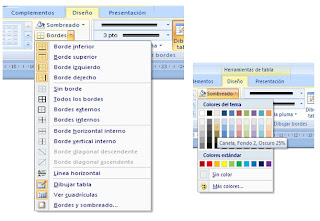
INSERTAR IMÁGENES
Word cuenta con la ventaja de que además de tratar textos se puede trabajar con imágenes. Esto nos permite ilustrar textos, lo que realza en gran medida la calidad de nuestros trabajos.
INSERTAR UNA IMAGEN PREDISEÑADA
Si queremos insertar una imagen prediseñada, es decir, una imagen que nos proporciona el propio programa, debemos acudir al menú ‘Insertar’, buscar ‘Imagen’ y de ahí a ‘Imágenes prediseñadas’, tal y como podemos ver en la siguiente imagen:
Una vez hayamos seguido estos pasos entraremos en un menú de Imágenes prediseñadas. El catálogo de imágenes prediseñadas que nos ofrecen es bastante amplio. ¿Qué tenemos que hacer si queremos insertar una de estas imágenes en nuestro documento?

La imagen se insertará directamente justo en el lugar donde tengamos en ese momento el cursor del ratón en nuestro documento.
Una vez tengamos la imagen pegada en el documento, podemos trabajar con ella como queramos. Podemos variarla de tamaño, rellenarla de color, ajustarla al texto, superponerla al texto, etc. Para ello, tenemos que hacer clic con el ratón sobre la foto para que nos salga el siguiente cuadro:

En el cuadro de diálogo Elegir un gráfico SmartArt, haga clic en el tipo y en el diseño que desea.
1. Escriba el texto mediante uno de estos procedimientos:
Haga clic en una forma del gráfico SmartArt y, a continuación, escriba el texto.
Haga clic en [Texto] en el panel de texto y escriba o pegue el texto.
Copie texto desde otro programa, haga clic en [Texto] y péguelo en el panel de texto.
Clases de grafico smartart
Ala hora de usted elegir un grafico smartart usted puede entre diversos gráficos como: lista, proceso, ciclo, jerarquía, relación, matriz, pirámide. En la cual usted puede elegir con la que mejor le guste trabajar.
CAMBIAR LOS COLORES DE TODO UN GRÁFICO SMARTART
Puede aplicar variaciones de color derivadas del tema de colores (colores del tema: conjunto de colores que se utiliza en un archivo. Los colores del tema, las fuentes del tema y los efectos del tema constituyen un tema.) a las formas del diseño del gráfico SmartArt.
1. Haga clic en el gráfico SmartArt.
2. En Herramientas de SmartArt, en la ficha Diseño, en el grupo Estilos SmartArt, haga clic en Cambiar colores.

Aplicar un estilo SmartArt a todo un gráfico SmartArt
Un estilo SmartArt es una combinación de varios efectos, como estilo de línea, bisel o 3D, que se puede aplicar a las formas en el diseño del gráfico SmartArt para crear en un aspecto único y de diseño profesional.
1. Haga clic en el gráfico SmartArt.
2. En Herramientas de SmartArt, en la ficha Diseño, en el grupo Estilos SmartArt, haga clic en el estilo de gráfico SmartArt que desee.
GRAFICO
Office Word 2007 incluye muchos tipos distintos de gráficos que puede utilizar para informar a su audiencia acerca de los niveles de inventario, los cambios organizativos, las cifras de ventas, etc. Los gráficos están totalmente integrados con Office Word
COMO INSERTAR UN GRAFICO
Para poder insertar un grafico En la ficha Insertar, en el grupo Ilustraciones, haga clic en grafico. Como lo muestra la figura.


CREAR UN HIPERVÍNCULO PERSONALIZADO A UN DOCUMENTO, UN ARCHIVO O UNA PÁGINA WEB
Seleccione el texto o la imagen que desee mostrar como hipervínculo.
En la ficha Insertar, dentro del grupo Vínculos, haga clic en Hipervínculo .
También puede hacer clic con el botón secundario del mouse (ratón) en el texto o en la imagen y, a continuación, hacer clic en Hipervínculo en el menú contextual. Siga uno de estos procedimientos:
v Para crear un vínculo a un archivo o página Web existente, haga clic en Archivo o página Web existente dentro de Vincular a y, a continuación, escriba la dirección a la que desea vincular en el cuadro Dirección. Si no conoce la dirección de un archivo, haga clic en la flecha de la lista Buscar en y, a continuación, localice el archivo que desea.
v Para crear un vínculo a un archivo que no se ha creado aún, haga clic en Crear nuevo documento en Vincular a, escriba el nombre del archivo en el cuadro Nombre del nuevo documento y, a continuación, en Cuándo modificar, haga clic en Modificar documento nuevo más adelante o Modificar documento nuevo ahora. Luego de ya a ver hecho todos estos pasos ponemos el puntero sobre el texto que le pusimos el hipervínculo y oprimimos control y clic derecho para que hací se pueda activar el hipervínculo.